
Panduan Lengkap Menghubungkan Gamepad PS5 atau Xbox ke Smartphone dengan Mudah

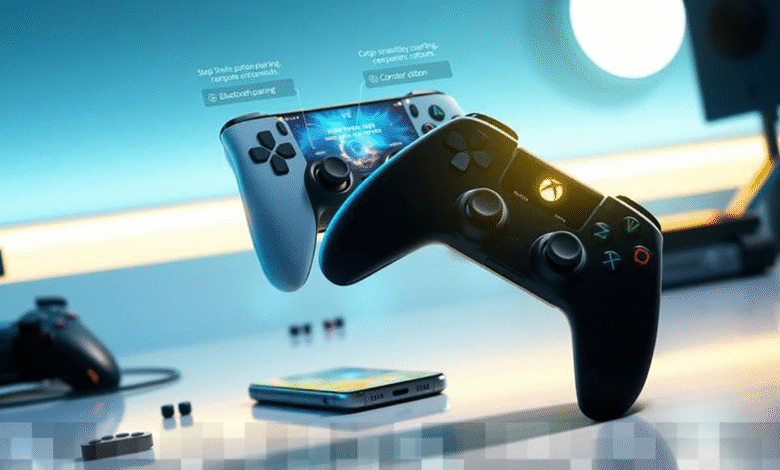
Pada era gaming saat ini, menghubungkan gamepad seperti PlayStation 5 DualSense atau Xbox Wireless Controller ke smartphone telah menjadi kebutuhan penting bagi banyak gamer yang menginginkan kenyamanan dalam bermain. Gamepad menawarkan kontrol yang jauh lebih presisi dibandingkan menggunakan layar sentuh, menjadikannya ideal untuk berbagai genre game, seperti aksi, balapan, atau tembak-menembak. Dalam panduan ini, kami akan menjelaskan langkah-langkah mudah dan aman untuk menghubungkan kedua jenis gamepad tersebut ke smartphone Anda, baik yang menggunakan sistem operasi Android maupun iOS.
Menghubungkan Gamepad PS5 ke Smartphone
Untuk menghubungkan PlayStation 5 DualSense ke smartphone, Anda perlu memanfaatkan koneksi Bluetooth. Langkah pertama yang harus Anda lakukan adalah memastikan bahwa smartphone Anda memiliki dukungan untuk versi Bluetooth terbaru. Hal ini akan memastikan koneksi yang lebih stabil dan andal.
Berikut adalah langkah-langkah untuk menghubungkan gamepad PS5 ke smartphone:
- Aktifkan mode pairing pada gamepad dengan menekan tombol PS dan tombol Create secara bersamaan. Anda akan melihat lampu indikator gamepad berkedip biru.
- Buka menu pengaturan Bluetooth pada smartphone Anda.
- Cari dan pilih “DualSense Wireless Controller” dari daftar perangkat yang muncul.
- Tunggu beberapa saat hingga koneksi berhasil terjalin.
Setelah terhubung, sebagian besar game modern yang mendukung kontrol eksternal akan secara otomatis mengenali gamepad ini. Namun, ada kalanya Anda perlu melakukan konfigurasi tambahan pada beberapa game tertentu.
Menghubungkan Gamepad Xbox ke Smartphone
Proses menghubungkan Xbox Wireless Controller ke smartphone juga cukup sederhana. Pastikan gamepad dalam keadaan terisi penuh agar tidak ada masalah saat bermain. Berikut adalah langkah-langkahnya:
- Tekan tombol pairing yang terletak di bagian atas gamepad hingga lampu indikator mulai berkedip.
- Masuk ke menu Bluetooth di smartphone Anda.
- Pilih “Xbox Wireless Controller” dari daftar perangkat yang tersedia.
- Ikuti instruksi di layar untuk menyelesaikan proses koneksi.
Umumnya, proses ini berlangsung cepat. Gamepad dapat langsung digunakan untuk berbagai jenis game, baik di perangkat Android maupun iOS yang terbaru. Jika Anda mengalami masalah dengan koneksi Bluetooth, beberapa perangkat Android juga mendukung penggunaan kabel USB-C melalui adapter OTG, yang bisa menjadi alternatif jika koneksi wireless kurang stabil.
Tips Mengoptimalkan Penggunaan Gamepad
Setelah gamepad berhasil terhubung, ada beberapa tips yang dapat meningkatkan pengalaman bermain Anda:
- Selalu pastikan gamepad Anda memiliki daya baterai yang cukup. Performa dapat menurun jika baterai lemah.
- Periksa pengaturan sensitivitas tombol dalam game untuk menyesuaikan dengan gaya bermain Anda.
- Beberapa game memungkinkan penyesuaian fungsi tombol, yang dapat meningkatkan kenyamanan saat bermain.
- Gunakan casing atau grip tambahan untuk mengurangi kelelahan tangan saat bermain dalam waktu lama.
- Selalu perbarui firmware gamepad jika tersedia untuk memastikan kinerja optimal.
Dengan mengikuti tips ini, Anda dapat merasakan pengalaman bermain yang lebih nyaman dan responsif.
Masalah Umum dan Solusinya
Seperti halnya teknologi lainnya, terkadang Anda mungkin mengalami beberapa masalah saat menghubungkan gamepad ke smartphone. Berikut adalah beberapa masalah umum beserta solusinya:
- Gamepad tidak terdeteksi: Cobalah untuk merestart gamepad dan smartphone Anda, kemudian ulangi proses pairing.
- Sering putus koneksi: Untuk Xbox Wireless Controller, pastikan firmware gamepad diperbarui melalui aplikasi Xbox Accessories yang dapat diunduh di PC atau smartphone.
- Masalah koneksi Bluetooth: Jika masalah berlanjut, coba reset pengaturan Bluetooth pada smartphone Anda atau hapus daftar perangkat sebelumnya untuk menghindari konflik koneksi.
Dengan mengetahui cara mengatasi masalah ini, Anda dapat kembali menikmati permainan tanpa hambatan.
Keuntungan Menggunakan Gamepad pada Smartphone
Menggunakan gamepad untuk bermain di smartphone memiliki sejumlah keuntungan dibandingkan kontrol layar sentuh:
- Akurasi kontrol yang lebih tinggi, terutama dalam game yang membutuhkan respons cepat.
- Pengalaman bermain yang lebih nyaman dan ergonomis, sehingga mengurangi risiko kelelahan tangan.
- Beberapa game mendukung fitur tambahan seperti getar haptic atau trigger analog yang membuat pengalaman bermain menjadi lebih imersif.
- Mudahkan dalam mengakses berbagai tombol tanpa harus mengalihkan fokus dari layar.
- Mendukung permainan multiplayer dengan lebih baik, terutama pada game yang memerlukan koordinasi tim.
Dengan menghubungkan PlayStation 5 DualSense atau Xbox Wireless Controller ke smartphone, Anda dapat menikmati kualitas gameplay layaknya di konsol, langsung dari perangkat mobile. Dengan mengikuti langkah-langkah yang telah dijelaskan di atas, Anda kini dapat menghubungkan gamepad PS5 atau Xbox ke smartphone dengan mudah, dan merasakan pengalaman bermain yang lebih menyenangkan serta responsif. Pastikan untuk selalu memeriksa kompatibilitas game dan sistem operasi smartphone Anda agar koneksi tetap stabil dan performa game maksimal.
